Over Voltage Setting ကို ရိုက်ထည့်ရန် နှိပ်ပါ။
Over Voltage Protection Range- စက်ဘီးစီး 230V-280V ချိန်ညှိနိုင်သည်။
ဤခလုတ်ကိုနှိပ်တိုင်းအတွက် 5V
နှောင့်နှေးချိန်ဆက်တင်ကို ရိုက်ထည့်ရန် နှိပ်ပါ-
နှောင့်နှေးချိန်-
55/2105 ခလုတ်ကို time switch ခလုတ်ကို နှိပ်ပါ။
ဗို့အားဆက်တင်အောက်တွင် Enter နှိပ်ရန်-
Voltage Protection Range အောက်- စက်ဘီးစီး 140V-180V ချိန်ညှိနိုင်သော၊ ဤခလုတ်ကို နှိပ်တိုင်း 5V
ဤသတ်မှတ်ချက်များသည် Standard 220/240V ယူနစ်အတွက်ဖြစ်ပြီး အခြားသတ်မှတ်ချက်များသည် အသေးစိတ်အချက်အလက်များအတွက် သင်၏ mangal ကို ကိုးကားပါ
Ko Khant, [26/08/2025 10:56 AM]
1. စတင်ခြင်း။
1.1 အခြေခံလုပ်ဆောင်ချက်များ
1.1.1 ပါဝါဖွင့်/ပိတ်ပြီး အိပ်စက်ပါ။
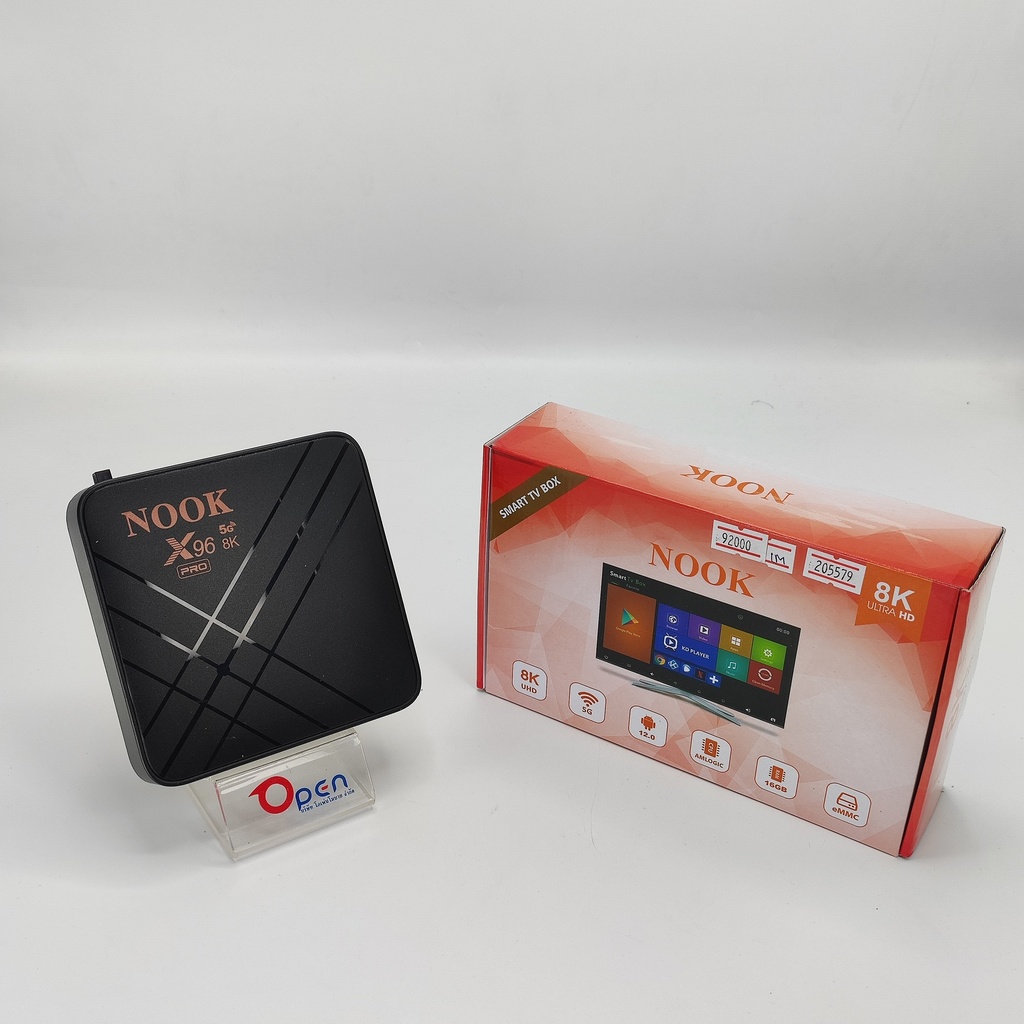
1. ဘောက်စ်ကို HDMI ကြိုးဖြင့် တီဗွီသို့ ချိတ်ဆက်ပါ၊ ပါဝါအဒက်တာသို့ ချိတ်ဆက်ရန် ဘောက်စ်၊ မောက်စ်၊ လေမောက်စ် သို့မဟုတ် USB ပေါက်ဖြင့် အခြားသော ထည့်သွင်းကိရိယာများကို ချိတ်ဆက်ပါ။
2. စက်နှင့် ကေဘယ်လ် ချိတ်ဆက်ပြီးနောက်၊ ပါဝါသည် အပြာရောင်သို့ ပြောင်းသွားပါသည်။
3. စက်ပစ္စည်းနှင့် ကေဘယ်ကြိုး ချိတ်ဆက်မှု ပြတ်တောက်ပြီးနောက်၊ ပါဝါ LED ကို ပိတ်ပါ။
4. ပါဝါဖွင့်မုဒ်အောက်တွင်၊ အဝေးထိန်းခလုတ်၏ ပါဝါခလုတ်ကို နှိပ်ပါ၊ ကိရိယာသည် အိပ်စက်ခြင်းမုဒ်သို့ ဝင်ရောက်နေပါသည်။
5. အိပ်စက်ခြင်းမုဒ်အောက်တွင် သင်သည် အဝေးထိန်းခလုတ်၏ ပါဝါခလုတ်ကို နှိပ်လိုက်သောအခါ စက်ပစ္စည်းသည် နိုးလာလိမ့်မည်၊
Ko Khant, [26/08/2025 10:57 AM]
1.1.2 အပလီကေးရှင်းများကိုဖွင့်ပါ။
အလိုရှိသောပရိုဂရမ်ကိုရွေးချယ်ရန် အဝေးထိန်းခလုတ်၏မြှားခလုတ်များကိုသုံးပါ၊ ရွေးချယ်ထားသောပရိုဂရမ်ကိုဖွင့်ရန် OK ခလုတ်ကိုနှိပ်ပါ။
1.1.3 အပလီကေးရှင်းများတွင် ပြောင်းပါ။
မကြာသေးမီက အသုံးပြုထားသော ပရိုဂရမ်များကိုကြည့်ရှုရန် "My Apps" ကိုနှိပ်ပါ၊ အပလီကေးရှင်းကို ထင်သလိုပြောင်းရန် ပရိုဂရမ်အိုင်ကွန်ကို နှိပ်ပါ။
1.1.4 အပလီကေးရှင်းများကို ပိတ်ပါ။
မကြာသေးမီက အသုံးပြုခဲ့သည့် ပရိုဂရမ်များကို ကြည့်ရှုရန် အိုင်ကွန်*ကို နှိပ်ပါ၊ ၎င်းတို့ထဲမှ တစ်ခုကို ရွေးချယ်ပြီး နှိပ်ပြီး ဖိထားပါ၊ အပလီကေးရှင်းကို ပိတ်ရန် ၎င်းကို လွတ်နေသော ဧရိယာသို့ ဆွဲယူပါ။
* ဤလုပ်ဆောင်ချက်ကို Mouse မုဒ်၏ အခြေအနေတွင်သာ လုပ်ဆောင်သည်။
1.1.5 ပင်မစခရင်သို့ ပြန်သွားရန်
ပင်မစခရင်သို့ ပြန်သွားရန် အိုင်ကွန်ကို နှိပ်ပါ။
ပင်မစခရင်သို့ ပြန်သွားရန် အဝေးထိန်းခလုတ်ရှိ အိုင်ကွန်ကို နှိပ်ပါ။
Ko Khant, [26/08/2025 10:57 AM]
1.1.6 ပြင်ပသိုလှောင်မှုဒေတာကို ဖတ်ပါ။
U Disk ကိုဖတ်ပါ။
ပါဝါဖွင့်သည့်အခြေအနေတွင် U flash disk သို့မဟုတ် ဖြုတ်တပ်နိုင်သော hard disk ကို USB အပေါက်ထဲသို့ထည့်ပါ၊ ဒက်စ်တော့၏ဘယ်ဘက်အပေါ်ထောင့်တွင် အိုင်ကွန်ပေါ်လာသည်၊ "FileBrowser" ကိုဖွင့်ပါ" ဟုသတ်မှတ်ထားသော USB(A:) သည် "Local Disk" အောက်တွင် ပေါ်လာလိမ့်မည်၊ U disk ၏လုပ်ဆောင်ချက်ကို ယခုရရှိနိုင်ပါပြီ
TF ကတ်ကို ဖတ်ပါ။
ဒက်စ်တော့၏ ဘယ်ဘက်အပေါ်ထောင့်တွင် အိုင်ကွန်ပေါ်လာသောအခါ၊ 'FileBrowser' ကိုဖွင့်ပြီး ပါဝါဖွင့်သည့်အခြေအနေတွင် စက်ထဲသို့ TF ကတ်ကို ထည့်လိုက်ပါ၊ ခွဲခြားသတ်မှတ်ထားသော ပြင်ပသိုလှောင်ကတ်သည် "Local Disk" အောက်တွင် ပေါ်လာလိမ့်မည်၊ TF ကတ်၏ လုပ်ဆောင်ချက်ကို ယခုရရှိနိုင်ပါပြီ
Ko Khant, [26/08/2025 10:57 AM]
1.1.7 WIFI လုပ်ဆောင်ချက်
ပင်မစခရင် → သတ်မှတ်ချက်များ ကွန်ရက်မှ "Wi-Fi" ကို ရွေးချယ်ပါ။
WIFI လုပ်ဆောင်ချက်ကိုဖွင့်ပါ။
ကွန်ရက်သို့ ချိတ်ဆက်ရန် ဟော့စပေါ့ထည့်သွင်းရန် စကားဝှက်ကို ရွေးချယ်ပါ။
Ko Khant, [26/08/2025 10:58 AM]
1.1.8 Ethernet လုပ်ဆောင်ချက်
ပင်မစခရင် ဆက်တင်များ ကွန်ရက်တွင် "Ethernet to
Ethernet function ကိုဖွင့်ပါ။
ကွန်ရက်ကြိုးကို ထည့်သွင်းပါ၊ ကွန်ရက် အလိုအလျောက် ချိတ်ဆက်ပါမည်။
1.1.9 WLAN ဟော့စပေါ့
Box တွင် လုပ်ဆောင်ချက်များ
ပင်မစခရင် → ဆက်တင်များ → အခြား → နောက်ထပ် ဆက်တင် → နောက်ထပ်... → အိတ်ဆောင် ဟော့စပေါ့ → "အိတ်ဆောင် Wi-Fi ဟော့စပေါ့" ကို ရွေးပါ
Ko Khant, [26/08/2025 10:58 AM]
"Network SSID"၊ "Security"၊ "Password" parameters များကို စနစ်ထည့်သွင်းရန် "Wi-Fi ဟော့စပေါ့ကို သတ်မှတ်ရန်" ကိုရွေးချယ်ပါ။
*
ကြိုးတပ်ထားသော ကွန်ရက်သို့ ချိတ်ဆက်ထားကြောင်း သေချာစေရန်၊ ဘောက်စ်ကို မိသားစုအတွင်း ကြိုးမဲ့ကိရိယာများ ပိုမိုဝင်ရောက်ခွင့်ကို ပံ့ပိုးပေးရန်အတွက် ဘောက်စ်ကို ကြိုးမဲ့ AP အဖြစ် အသုံးပြုနိုင်ပါသည်။
Ko Khant, [26/08/2025 10:58 AM]
Android TV BOX အသုံးပြုသူလက်စွဲ
2.1.0 ဘောက်စ်ကို reflash လုပ်နည်း အဆင့်
1) ဒေါင်းလုဒ်လုပ်ထားသော ဆော့ဖ်ဝဲ (ROM) ကို အမြစ်နှင့် SD ကတ်တွင် ဖိသိပ်ပါ (သင်၏ SD ကတ်ကို ဦးစွာ ဖော်မတ်လုပ်ပါ)။
2) SD ကတ်ကို ပါဝါပိတ်ပြီး ဘောက်စ် (ပါဝါကြိုး မတပ်ထား) ပြင်ပ USB သိုလှောင်မှု မချိတ်မိပါ။
3) သွားကြားထိုးတံကိုအသုံးပြု၍ Box ၏ AV အပေါက်ထဲသို့ထည့်ပါ၊ ပါဝါပလပ်ထိုးနေစဉ် လျှို့ဝှက်ခလုတ်ကို နှိပ်၍ ဖိထားပါ။ Robert Logo ၏စခရင်ကိုမြင်ရသည်အထိ မလွှတ်ပါနှင့်။
4) အပ်ဒိတ်သည် အလိုအလျောက် လုပ်ဆောင်သွားပါမည်။ ပြီးပါက "Reboot" ကိုရွေးချယ်ပါ။ အပ်ဒိတ်ပြီးနောက် ပြသသည့် အမှားများကို သင် လျစ်လျူရှုနိုင်သည်၊ ၎င်းတို့သည် သင့်စက်နှင့် မသက်ဆိုင်ပါ။
5) စနစ်ပြန်လည်စတင်သောအခါတွင် Settings->Wi-Fi သို့သွားခြင်းဖြင့် wifi အလုပ်လုပ်ကြောင်းသေချာစေရန် ဦးစွာစစ်ဆေးသင့်သည်။ wifi ကိုပိတ်ထားပါက သင်ချိတ်ဆက်နိုင်ရပါမည်။